VNC 使用指南
VNC(Virtual Network Computing)是一种远程桌面协议,允许您通过网络远程访问和控制 HMI 设备的图形界面。本文档将详细介绍 VNC 客户端的基本功能和操作方法。
工具栏
点击左侧的
▶️标记,展开工具栏查看可用功能
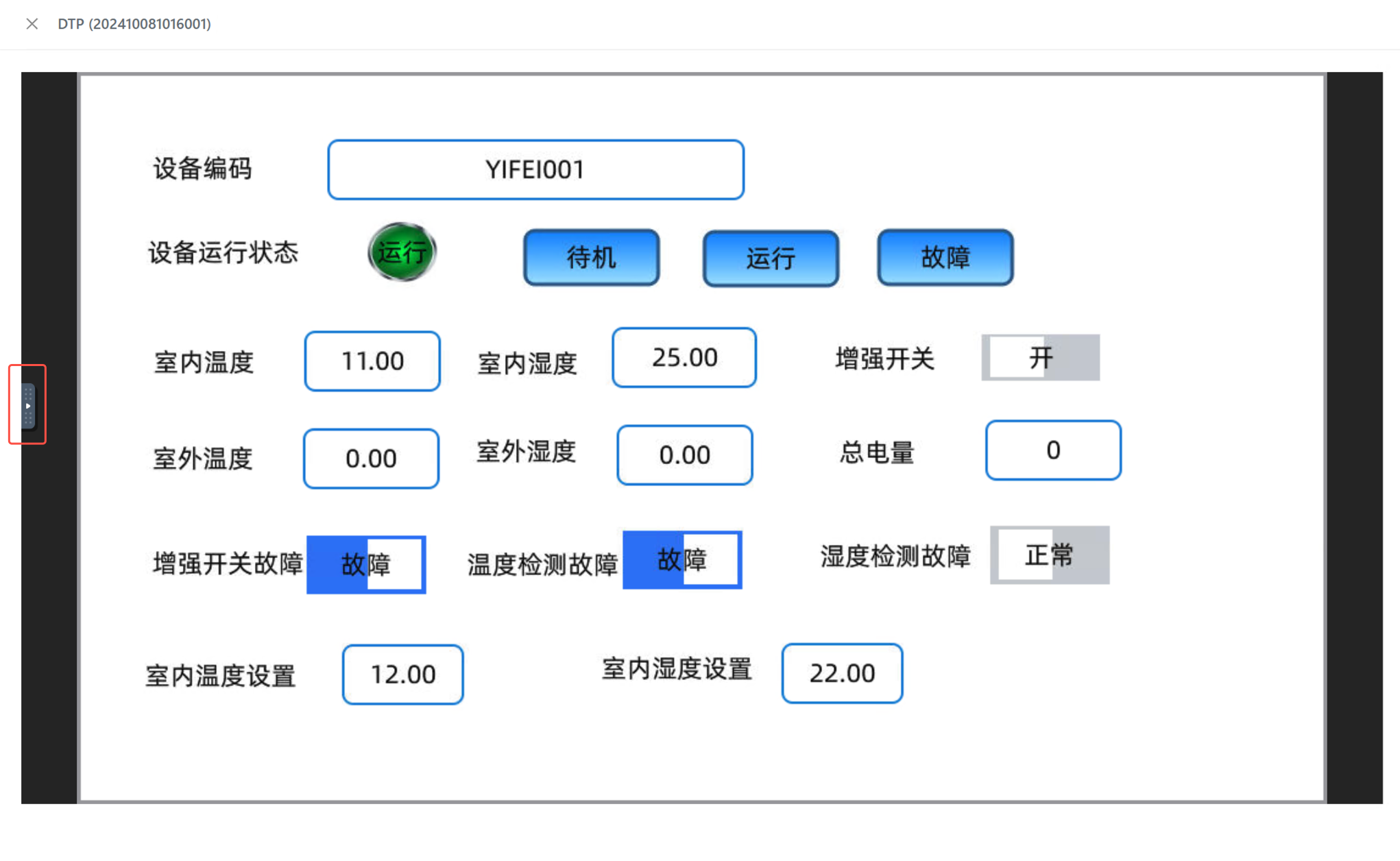
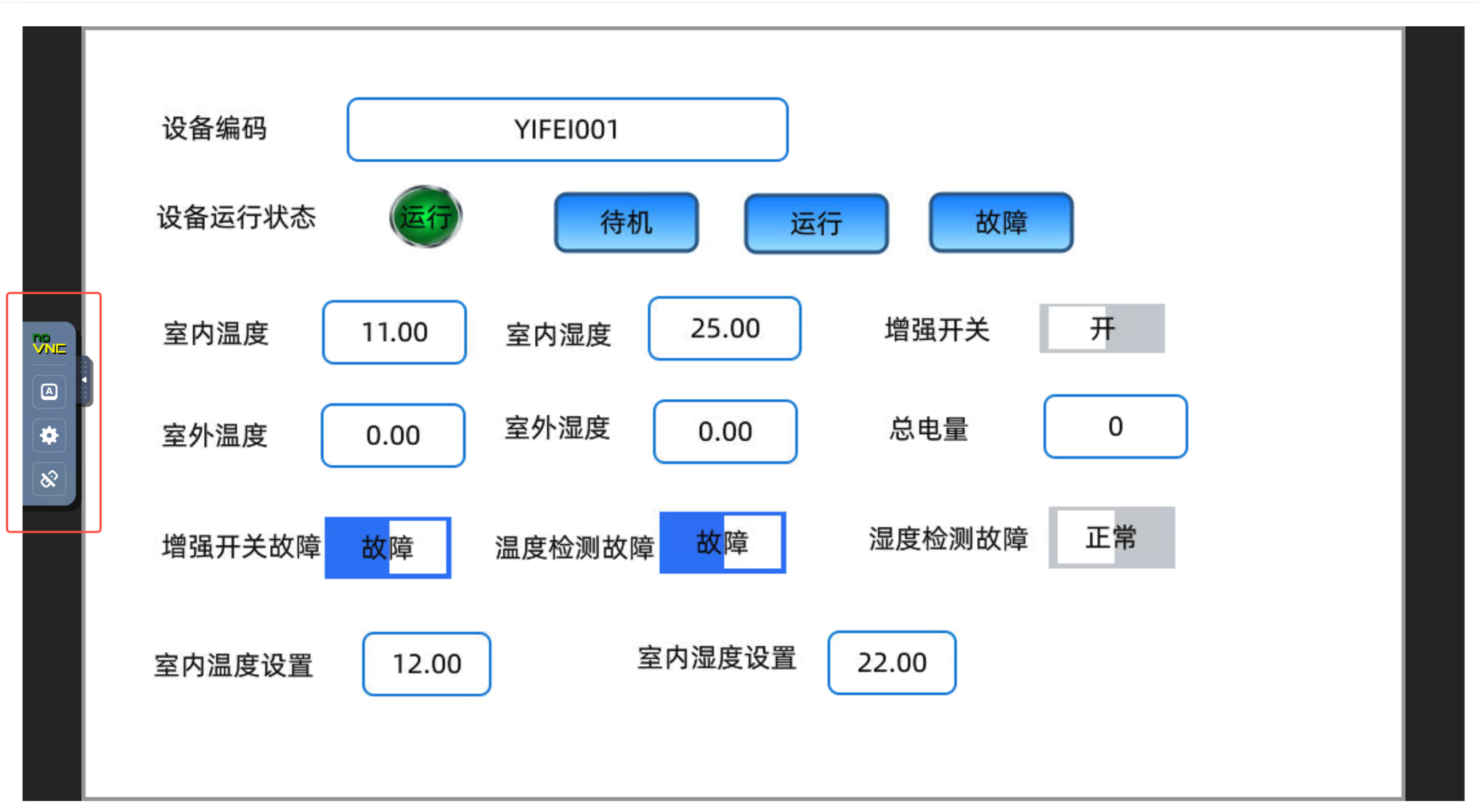
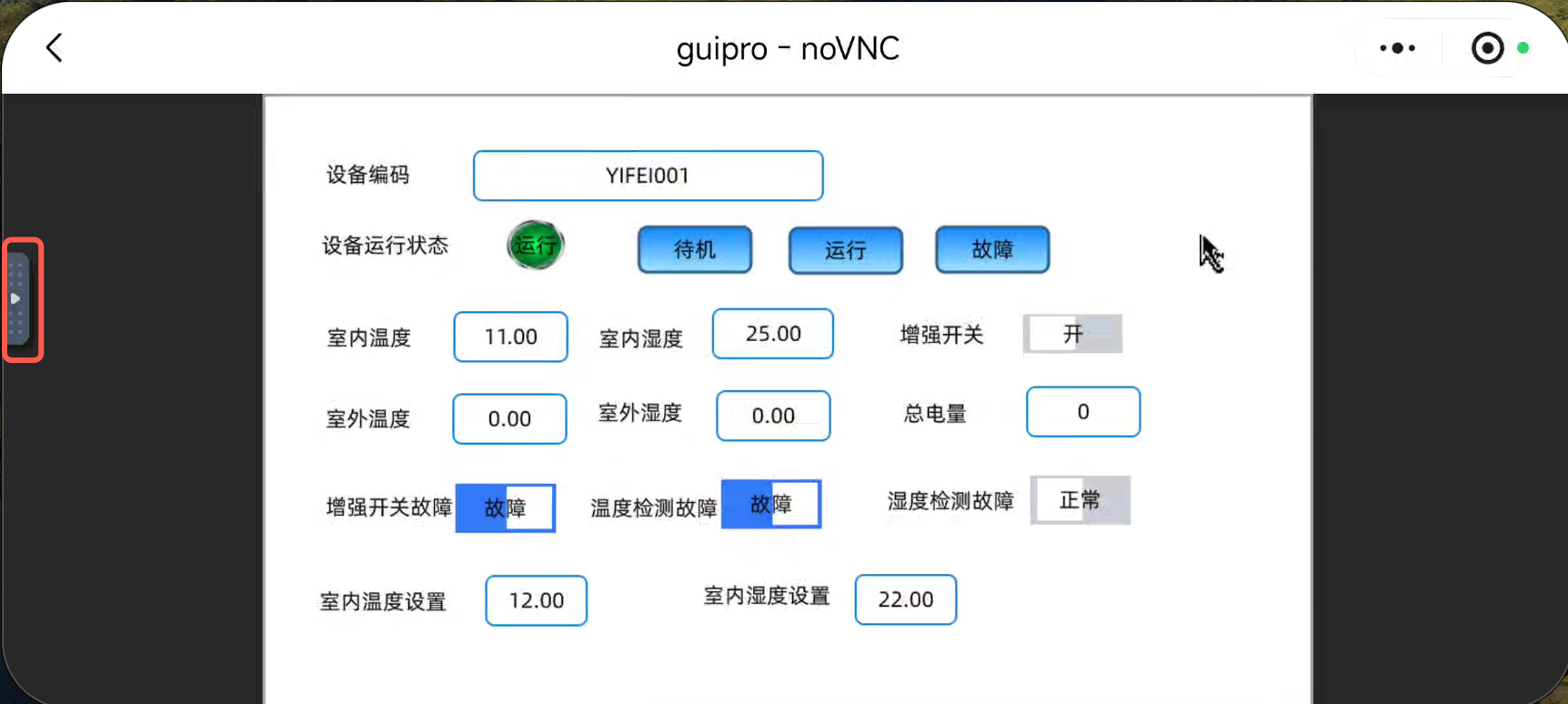
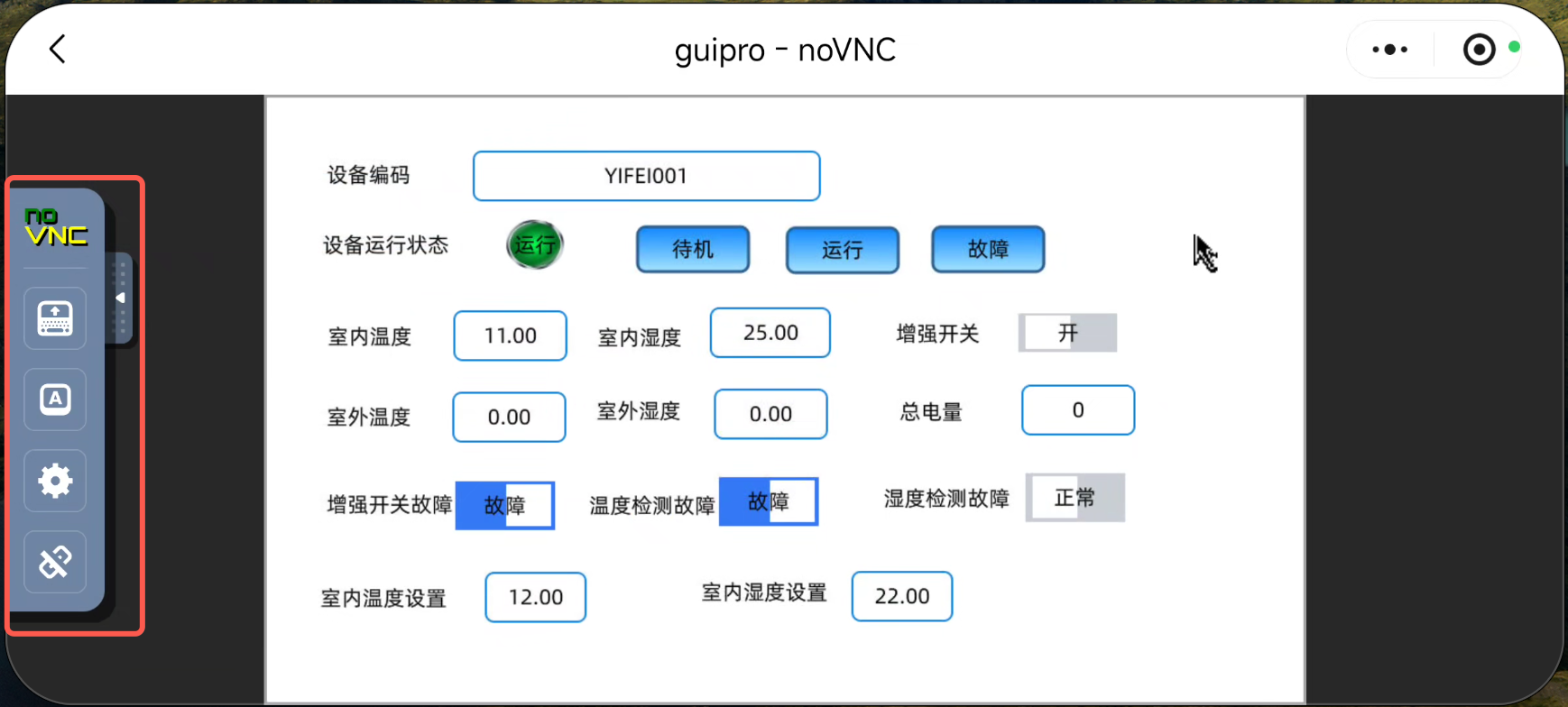
工具栏提供了以下核心功能:
- 连接管理:建立、断开与 HMI 设备的远程连接
- 显示设置:调整画面缩放比例和显示模式
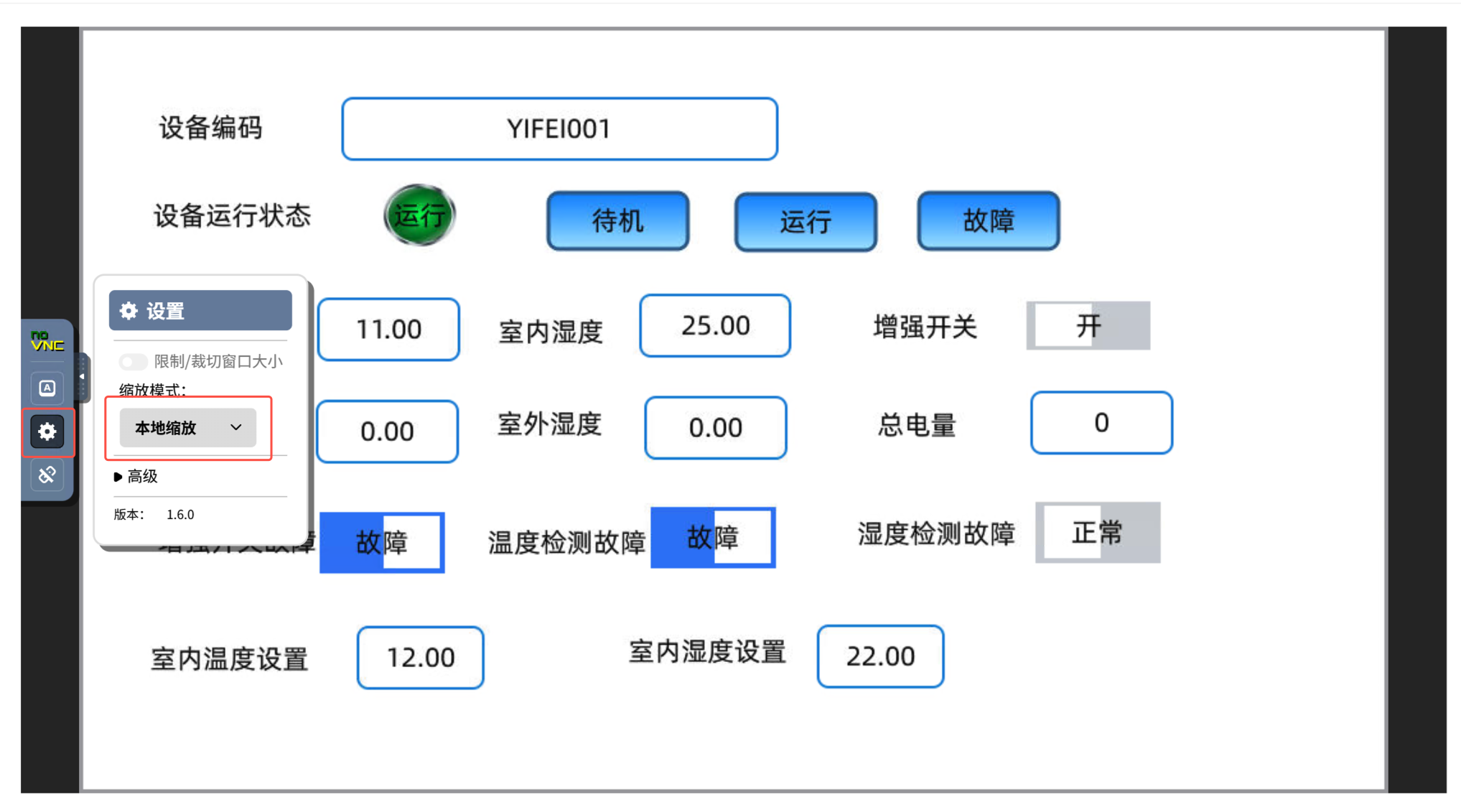
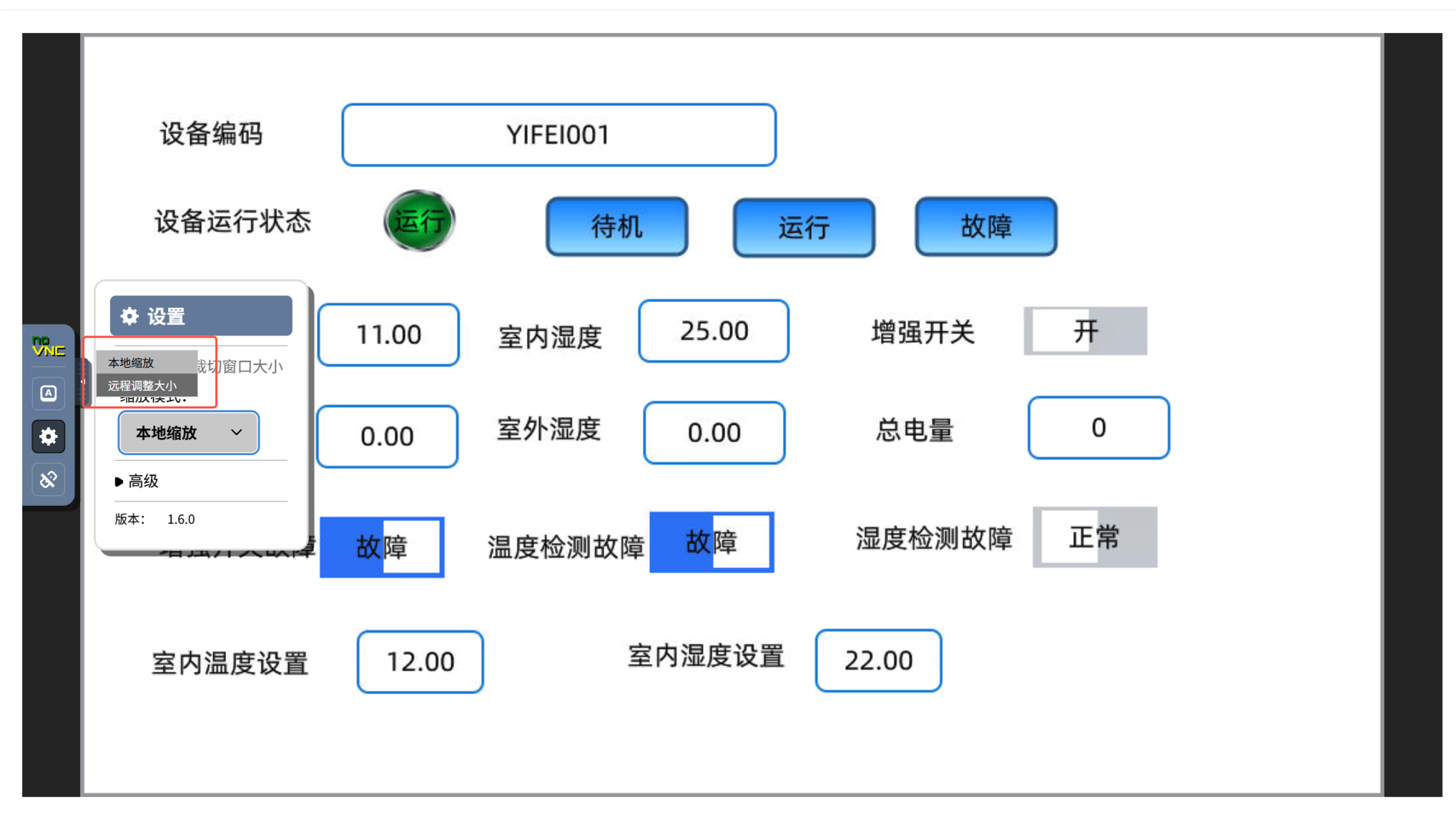
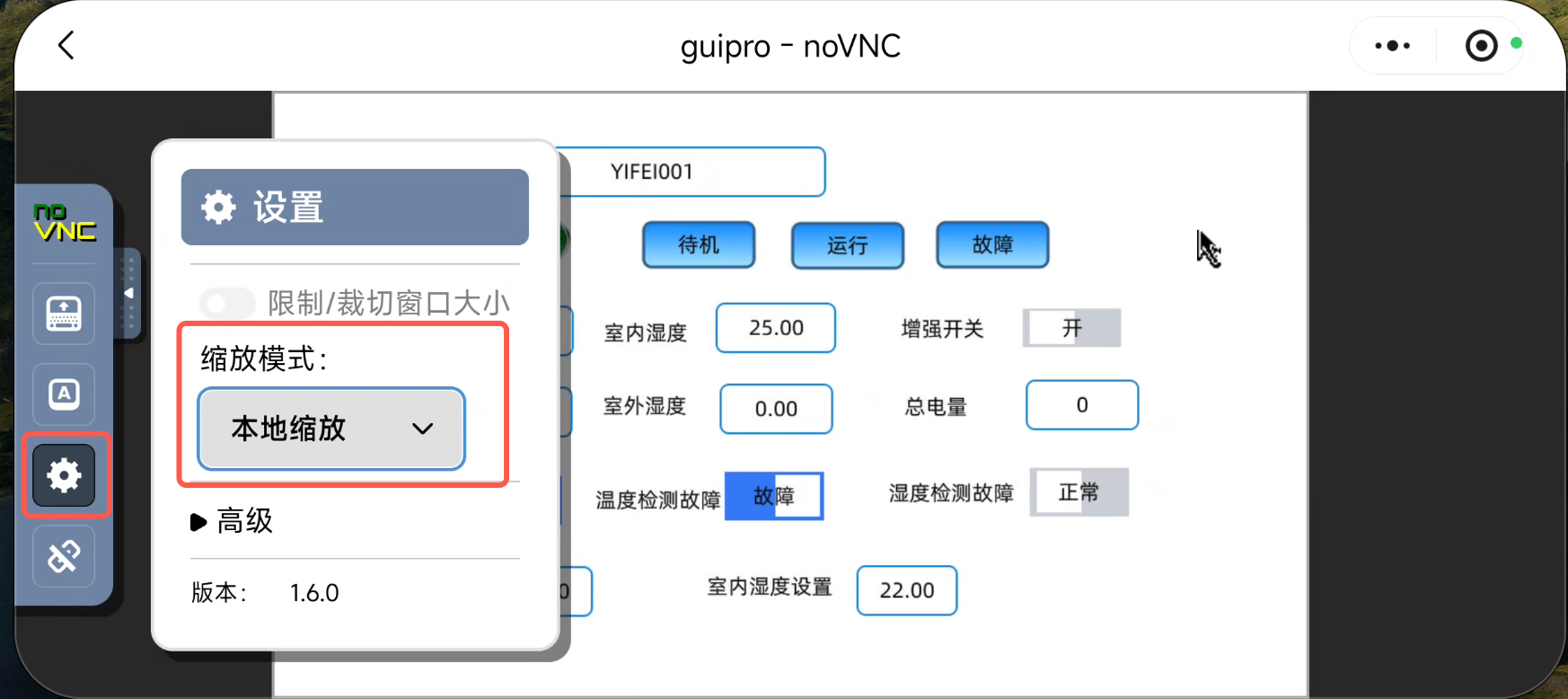
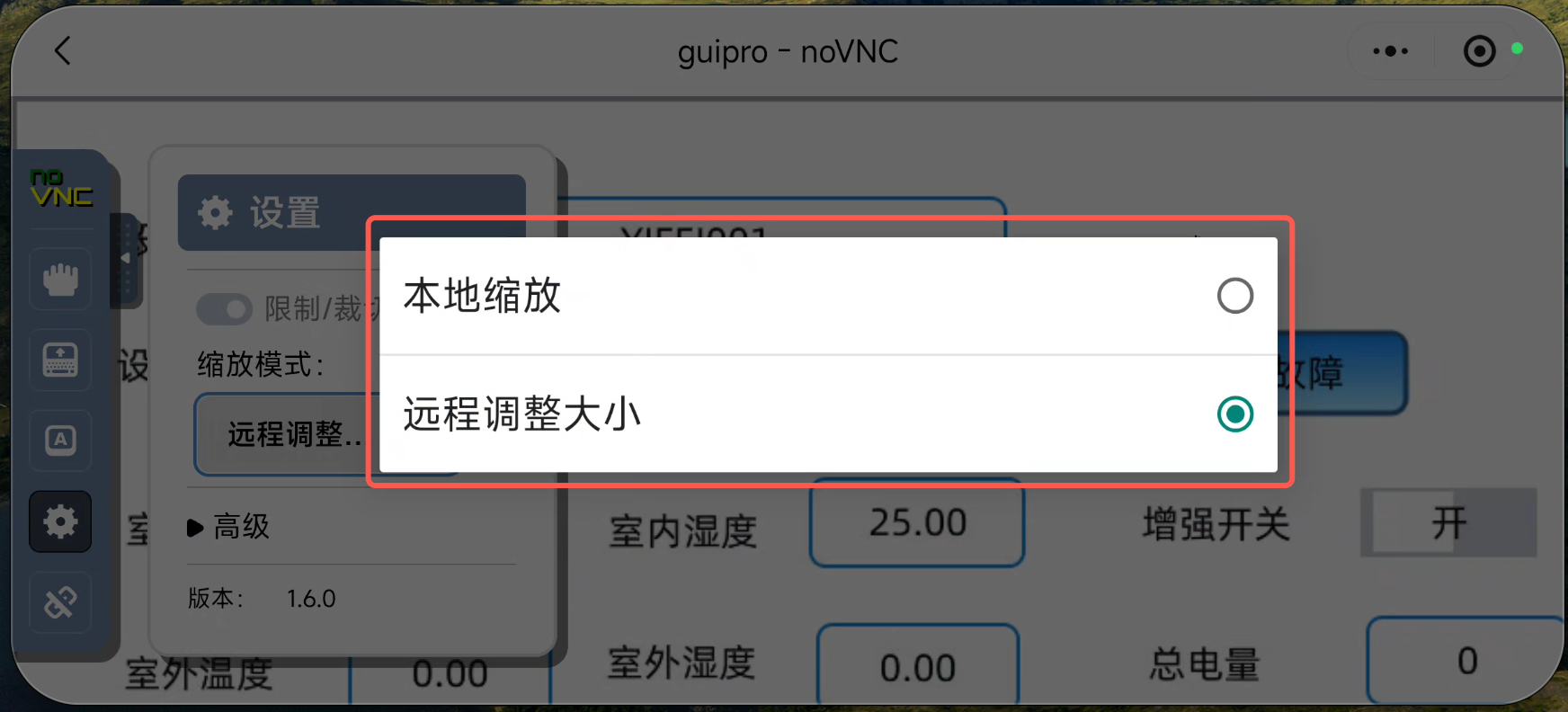
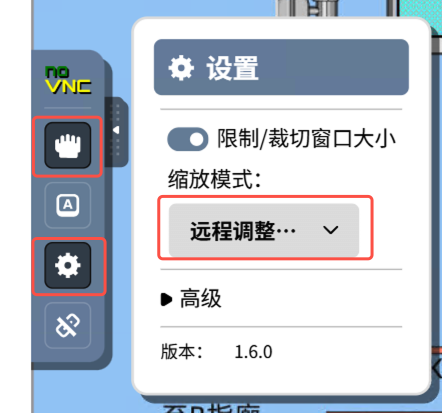
缩放模式
提供两种显示模式:
本地缩放和远程调整大小
根据不同的使用场景,您可以选择适合的缩放模式:
本地缩放模式
- 工作原理:根据本地浏览器窗口大小自动调整显示比例
- 适用场景:当 HMI 设备分辨率与本地显示器差异较大时,确保内容完整显示
- 优点:无需调整远程设备设置,适应性强
远程调整大小模式
- 工作原理:严格按照 HMI 设备(VNC 服务端)设定的分辨率显示
- 适用场景:需要查看 HMI 设备原始分辨率画面,进行精确操作时
- 优点:显示内容与远程设备完全一致,无缩放失真
画面移动
在
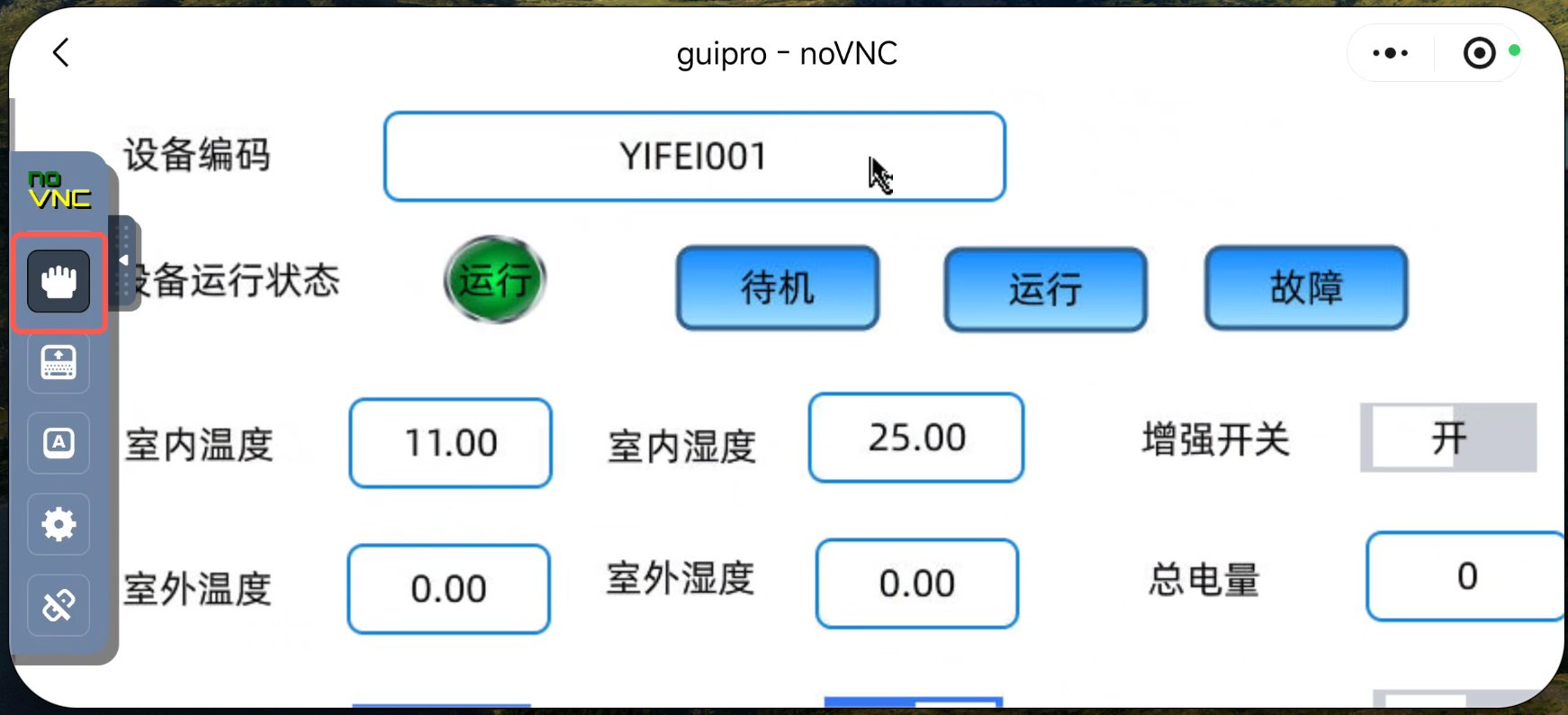
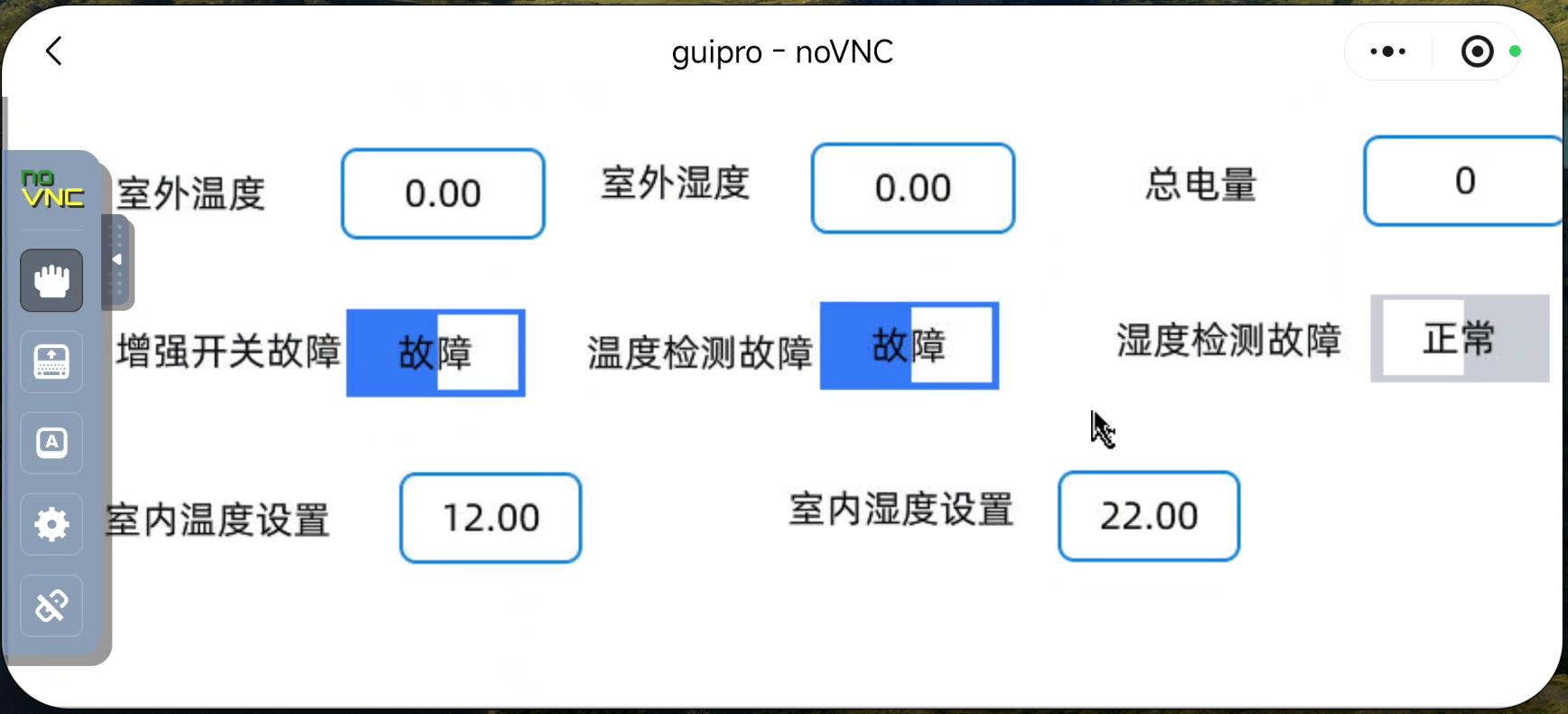
远程调整大小模式下,当 HMI 设备分辨率大于本地显示区域时,可以使用拖动功能查看画面不同区域
操作步骤
- 启用拖动模式:首先点击工具栏中的
拖动按钮,激活拖动功能 - 移动画面:在画布上按住鼠标左键并拖动,即可查看其他区域的内容
- 退出拖动模式:再次点击
拖动按钮即可退出
注意事项
- 只有在
远程调整大小模式下才需要拖动功能 本地缩放模式会自动适应窗口大小,无需手动拖动- 拖动前务必确保
拖动按钮处于激活状态(高亮显示)
使用建议
连接优化
- 确保网络连接稳定,避免操作延迟
显示设置推荐
- 常规监控:使用
本地缩放模式,便于快速查看整体状态 - 精确操作:使用
远程调整大小模式,确保操作准确性 - 画面流畅度:在网络状况良好时,可适当提高画面质量设置
常见问题
- 连接失败:检查网络连接,确认 HMI 设备 VNC 服务已启动
- 画面卡顿:尝试降低画面质量设置,或切换到
本地缩放模式 - 操作无响应:确认
拖动或其他工具按钮已正确激活